카테고리
Catch Up 사용 가이드
채널톡 내에서 사용 가이드, 블로그, 릴리즈 노트 등 문서를 관리하고 웹사이트에 공개할 수 있도록 도와주는 기능이에요. AI 에이전트 ALF가 도큐먼트에 등록된 내용을 학습하여 고객 응대 시 활용할 수 있어요.
질문을 잘 하는 방법
1개의 아티클
Catch Up Slack에서 사용하기
Catch Up - Slack에서 사용해보세요 사내 정보를 가장 잘 아는 동료, 이제 Slack에서 만나보세요 "이거 예전에 누가 작업했더라?" "그 결정 왜 그렇게 내려졌지?" "관련 문서 어디 있었는데…" 이런 순간마다 누군가에게 묻고 싶지만, 누구에게 물어야 할지 몰라 망설이셨다면. Catch Up은 사내 Jira · Confluence · GitHub · Slack을 꿰고 있는, 팀의 기억을 가진 동료입니다. 쌓인 문서를 뒤지거나 담당자를 수소문할 필요 없이, 옆자리 동료에게 묻듯 편하게 말을 걸어주세요. 원하는 채널에서, DM에서, 스레드에서 — 어디서든 질문하면 됩니다. Catch Up이 흩어진 정보를 모아 답해드릴게요. 💡 Catch Up 팀은 이렇게 쓰고 있어요 저희 팀에서 가장 많이 쓰는 순간은 '논의 중간' 입니다. - 스레드가 길어져서 결론이 흐릿해질 때 → @Catch Up 지금까지 논의 정리해줘 - 논의 중간에 궁금한 맥락이 생길 때 → @Catch Up 작년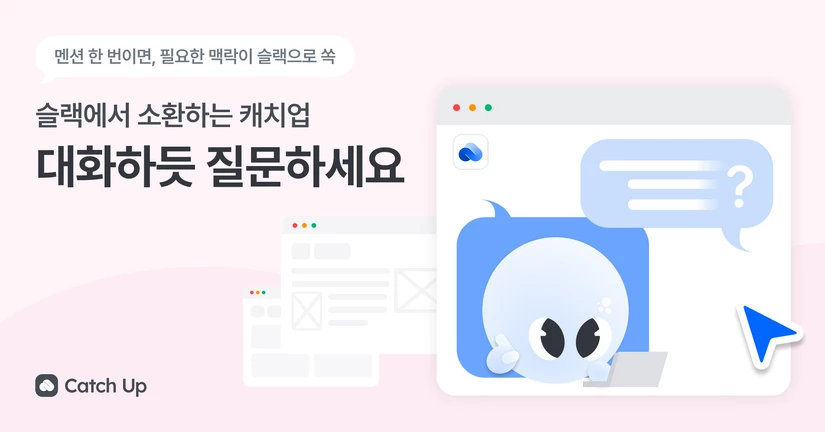
나에게 맞는 답변 만들기
같은 질문, 더 내 일에 맞는 답변으로 Catch Up은 모두에게 똑같은 답을 주지 않습니다. 당신이 누구이고, 어떤 일을 하는지에 따라 답변의 깊이와 방향이 달라져야 하니까요. 개발자에게 필요한 기술적 배경과, PM에게 필요한 의사결정 맥락은 다릅니다. 디자이너에게 필요한 UX 임팩트와, 영업에게 필요한 딜 블로커 정보도 다르죠. 프롬프트 빌더는 당신의 직무·선호·맥락을 Catch Up에 미리 알려두는 기능입니다. 한 번 설정해두면, 이후 모든 답변에 자동으로 반영됩니다. 💡 이렇게 작동해요 프롬프트 빌더는 3단계로 구성되어 있습니다. 1. 직무 선택 — 어떤 관점에서 답변받을지 결정합니다. 2. 맞춤형 답변 옵션 — 답변에 항상 포함할 요소를 고릅니다. 3. 커스텀 프롬프트 — 1·2단계로 부족한 개인 취향을 자유롭게 추가합니다. 세 단계는 서로 쌓이는 구조입니다. 직무 기반 스타일 위에 옵션이 얹히고, 그 위에 당신만의 요구가 더해져 최종 답변 스타일이 완성됩니다. 1단계. 직
VOC LLM Wiki 시작하기
고객 문의는 매일 쌓이는데, 정리는 자꾸 뒤로 밀리게 됩니다. "이 기능을 요청한 고객사가 몇 곳이었지?" "지난달에 정리한 내용, 지금도 맞나?" 필요할 때마다 상담 기록을 다시 찾아보고, 달라진 내용을 문서에 직접 반영하고 있다면 이제 정리는 Catch Up에게 맡겨보세요. VOC LLM Wiki는 채널톡 상담을 읽고 AI가 문서 초안을 만들면, 사람이 확인하고 발행하는 위키입니다. AI가 먼저 정리하고 바뀐 내용을 찾아 제안하면, 여러분은 맞는지만 확인하면 돼요. 이 글에서는 첫 번째 위키를 만드는 방법부터, 위키를 만든 뒤 무엇을 하면 되는지까지 차근차근 안내해 드릴게요. 처음 만들 때 꼭 정해야 하는 내용도 많지 않아 금방 시작할 수 있습니다. 💡 처음이라면 이렇게 시작해보세요 어떤 기능 요청이 많은지 알고 싶은 PM이라면 → 목적 "어떤 기능을 가장 많이 요청하는지 모아보고 싶어요" → 문서 종류 "기능 요청 정리" 자주 들어오는 질문에 팀이 같은 기준으로 답하고 싶은 C